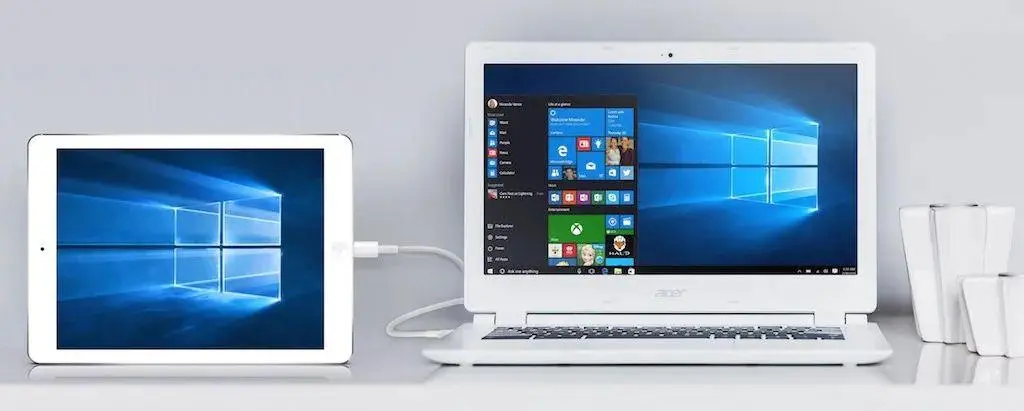
用SMB让iPad与Windows电脑快速共享文件夹
网络配置
设置–网络和internet–状态–属性–网络配置文件选择专用

SMB协议
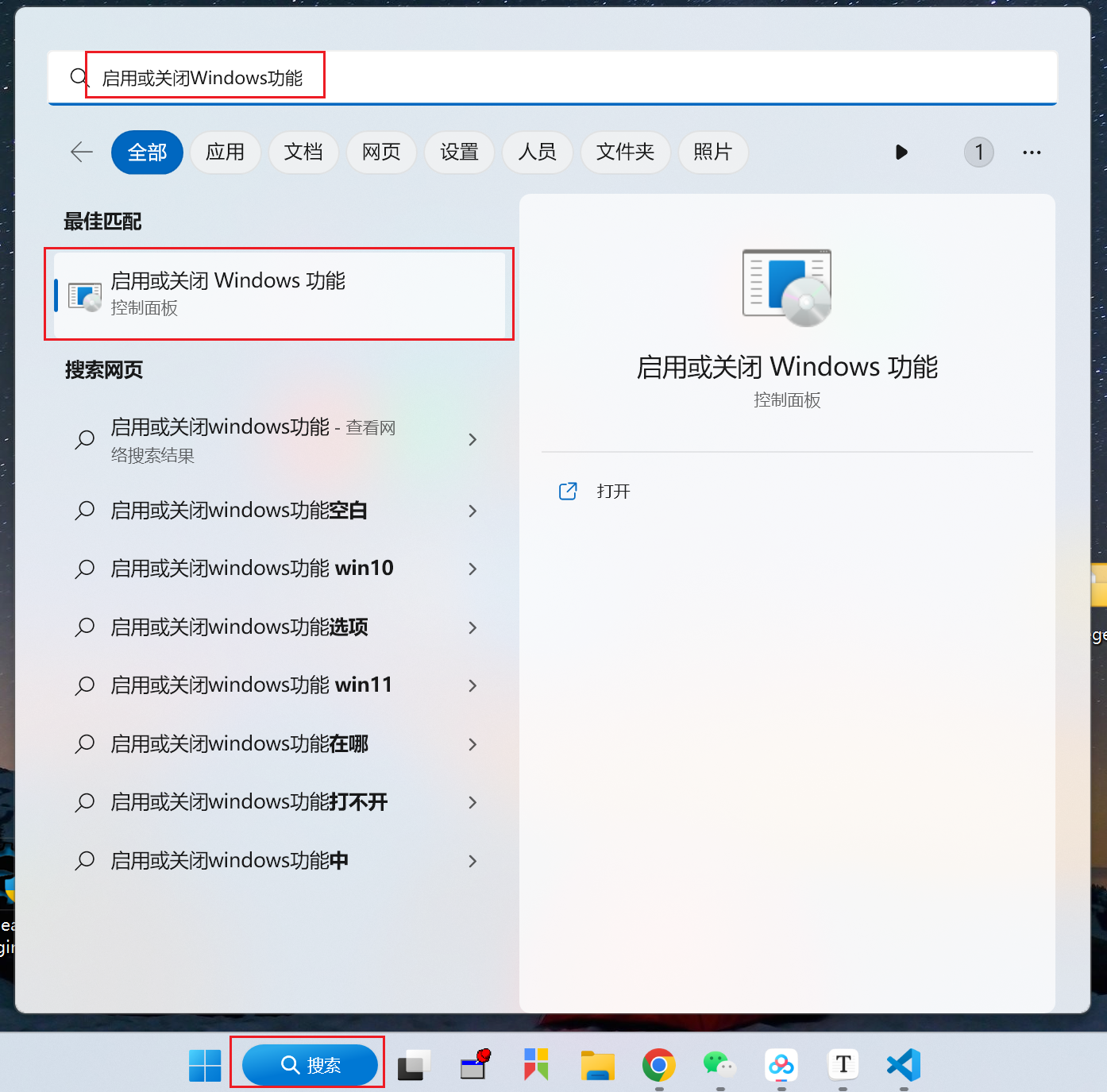
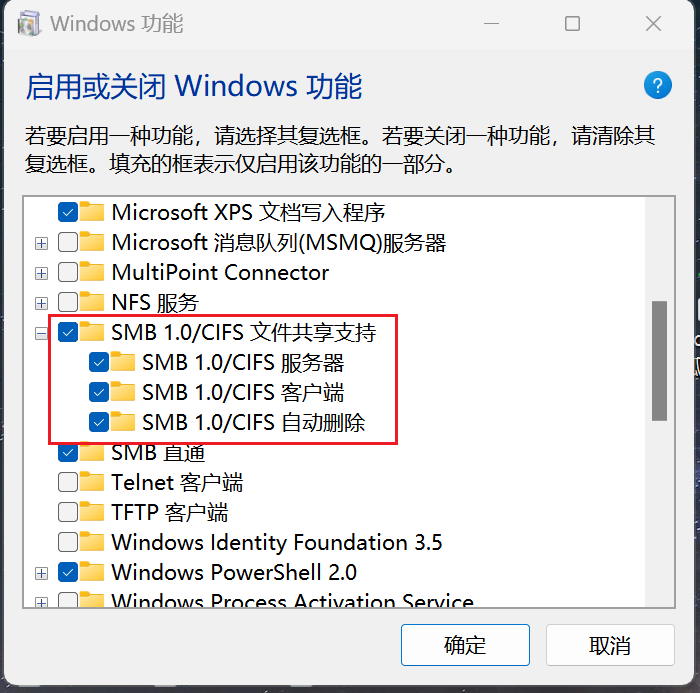
win搜索 启用或关闭windows功能–勾选SMB1.0/CIFS文件共享支持
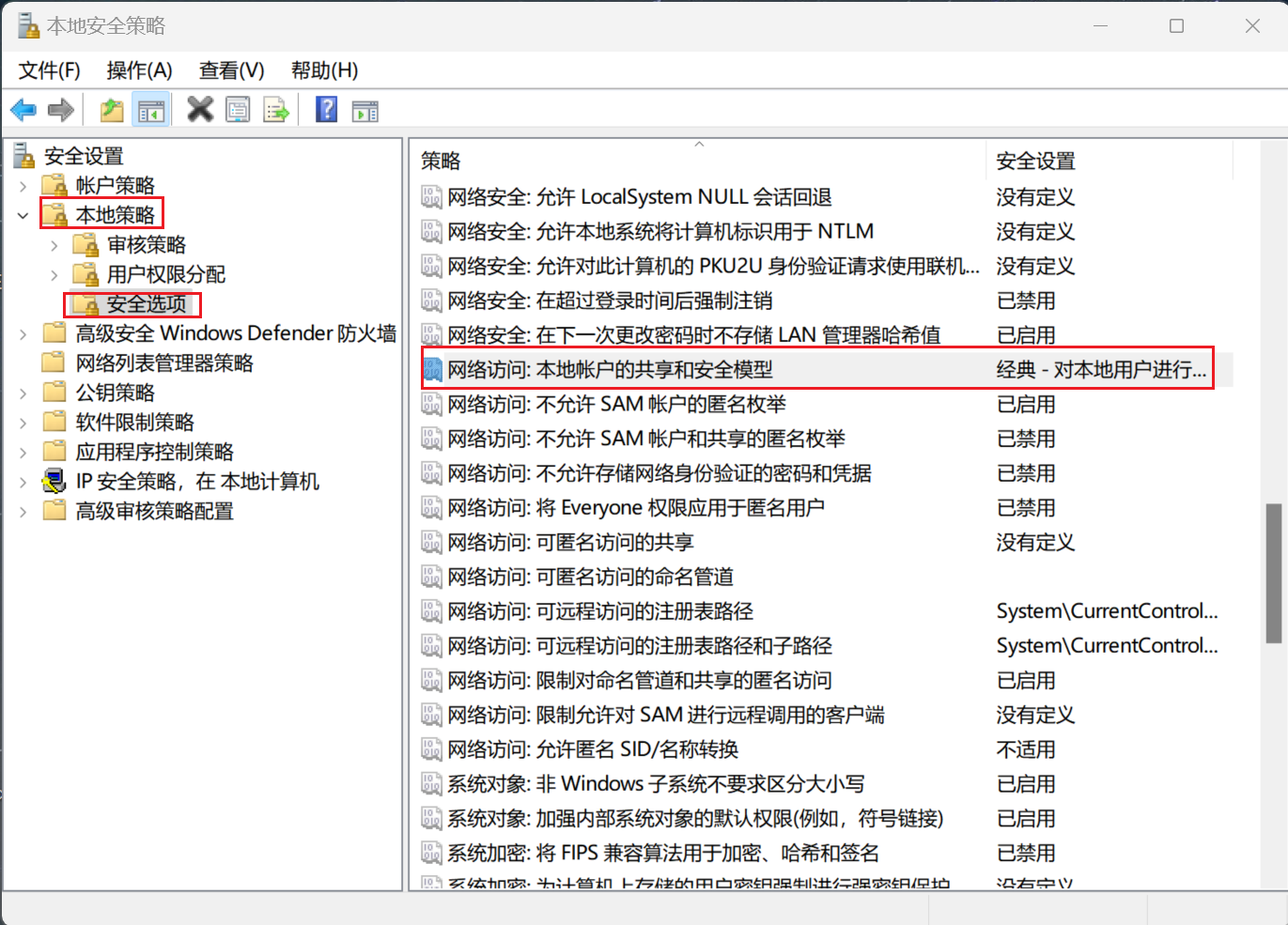
本地策略
win+r输入secpol.msc 回车–本地策略–安全选项–网络访问:本地账户的共享和安全模型–右键属性选择经典
(win家庭版无法操作此步骤,可跳过,正常情况下这里一般不用动)
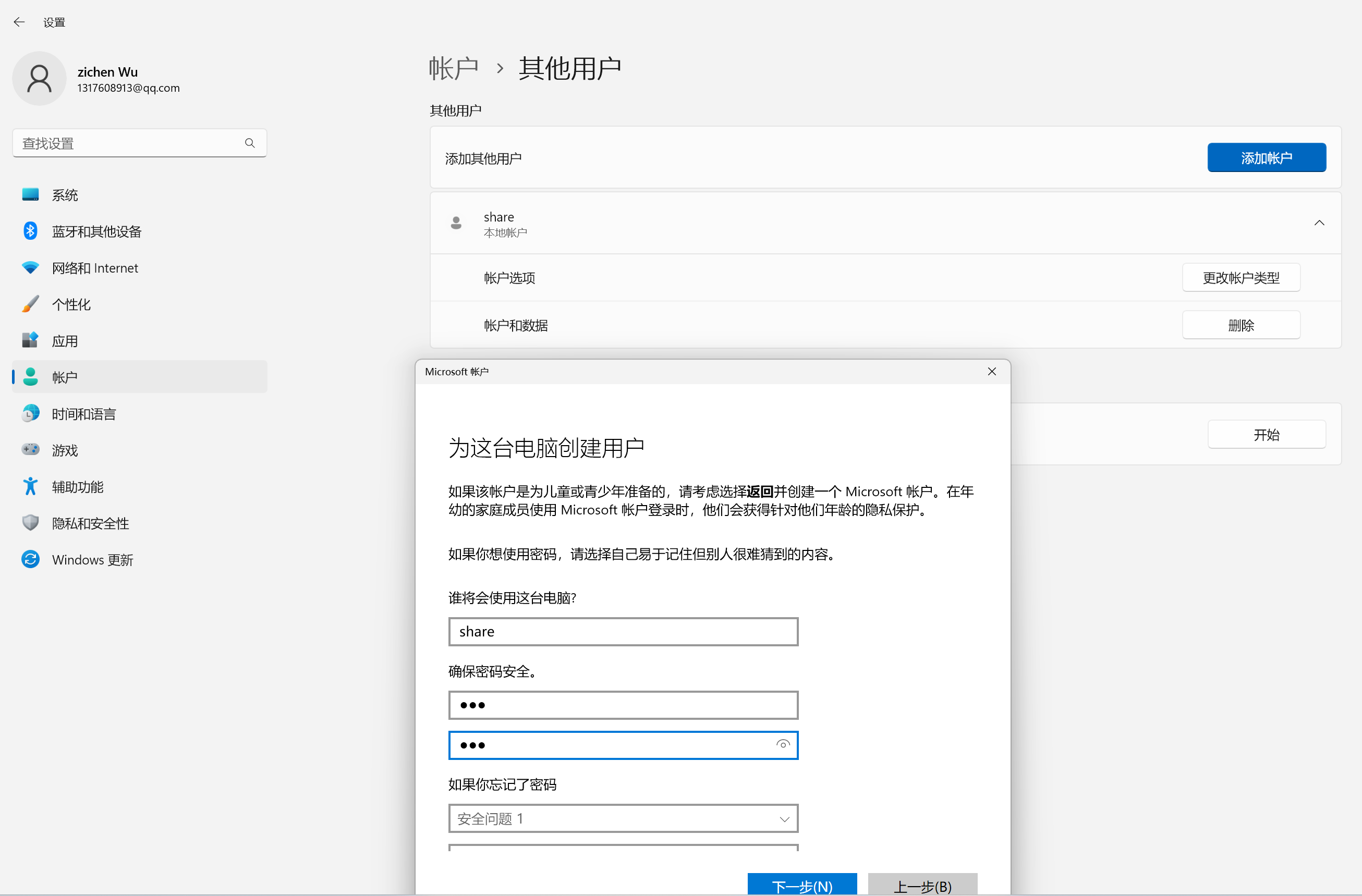
新建本地账户
设置-账户-其他用户-添加账户-我没有这个人的登录信息-同意并继续-添加一个没有Microsoft账户的用户-输入要登录的账户和密码。
(这里也可不新建账户,直接用windows上已经登录的账户,输入的用户名及密码为微软账户密码)
文件夹设置
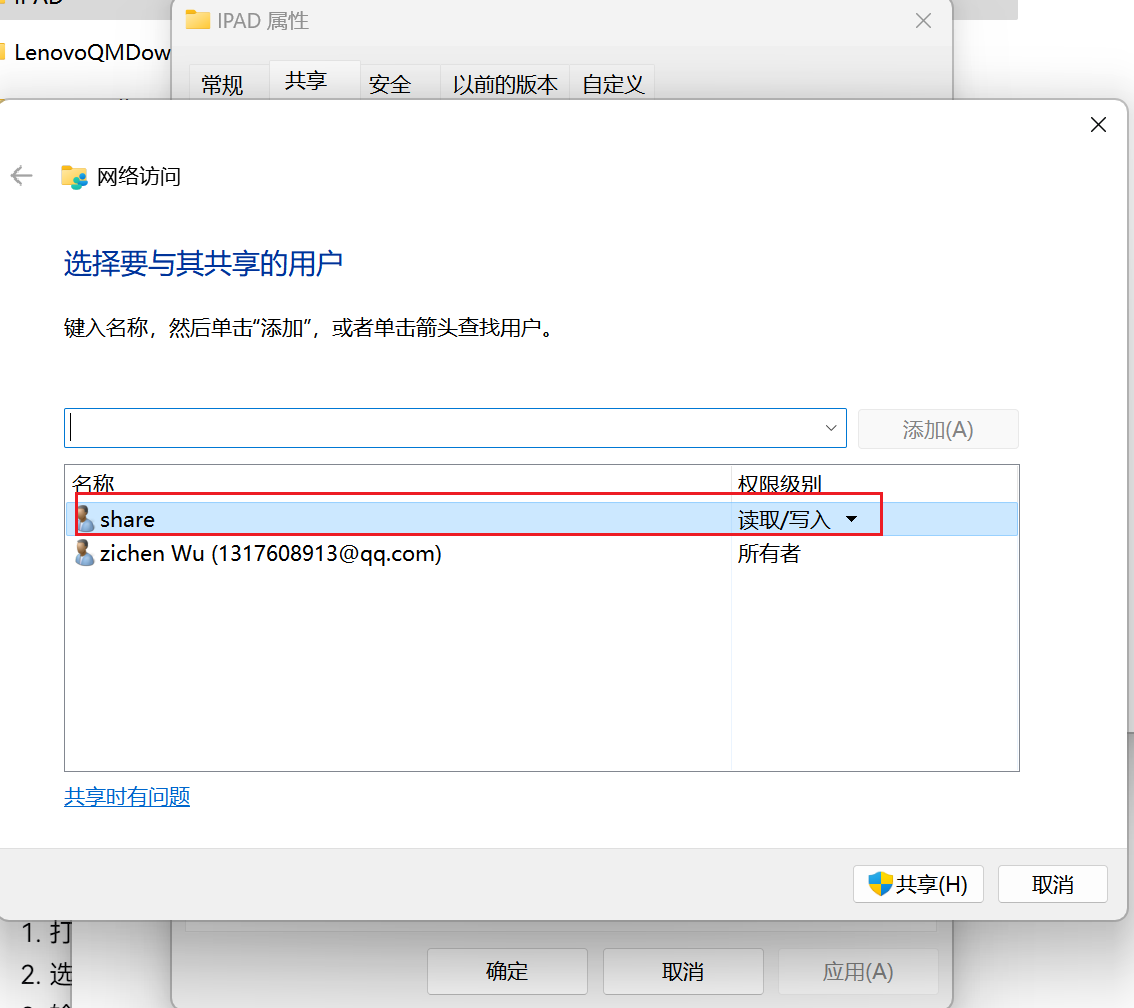
新建文件夹或选定共享的文件夹,右键-属性-共享
选择共享,添加share用户,更改权限级别为读取/写入
设置高级共享,共享此文件夹,权限处添加share账户,并允许完全控制

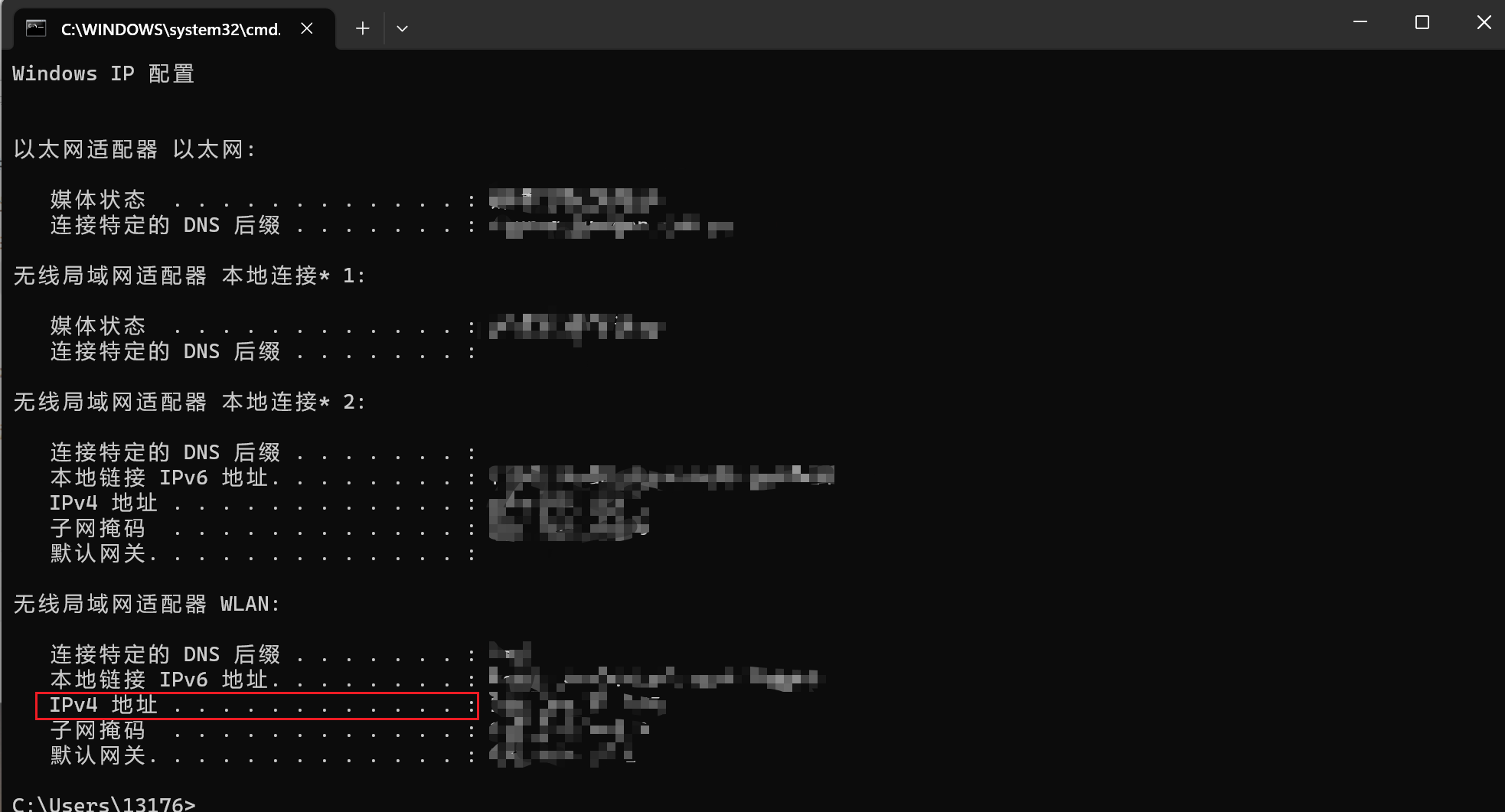
在windows搜索栏中输入cmd,打开命令提示符窗口
输入ipconfig回车
记住你的ipv4地址
iPad连接
打开iPad自带的文件管理器
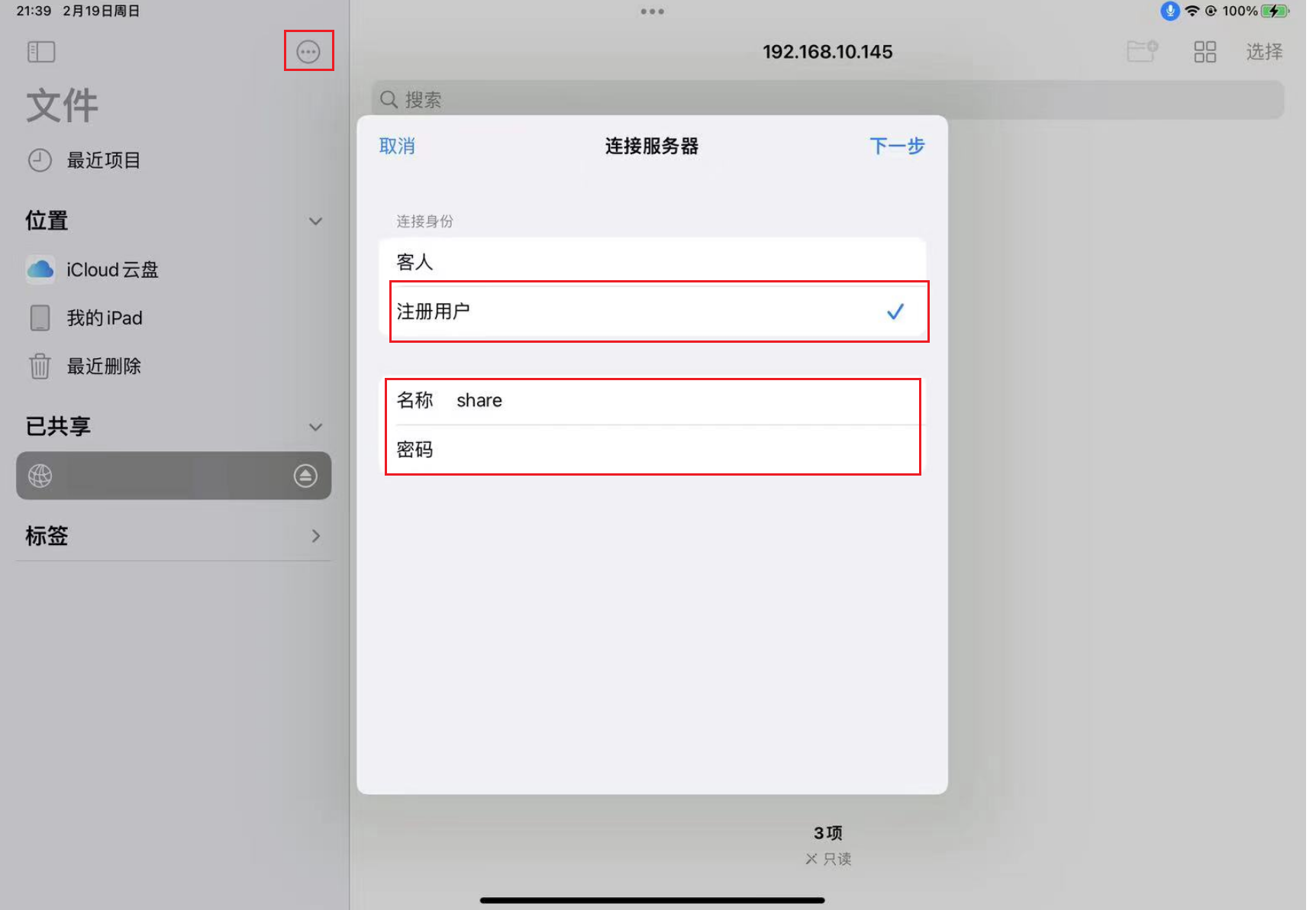
选择连接服务器
输入服务器名称 smb://192.1XX.XX.XXX 连接 (上面的ipv4地址)
选择注册用户
输入账户密码
注意事项
iPad和电脑必须连接同一个wifi
电脑设备名称应为全英文

如果其他步骤都做了但仍是连接服务器时出现问题看看是不是防火墙挡住了smb的通信:
①进入 控制面板-系统和安全-Windows Defender 防火墙-启用或关闭Windows Defender 防火墙,关了防火墙
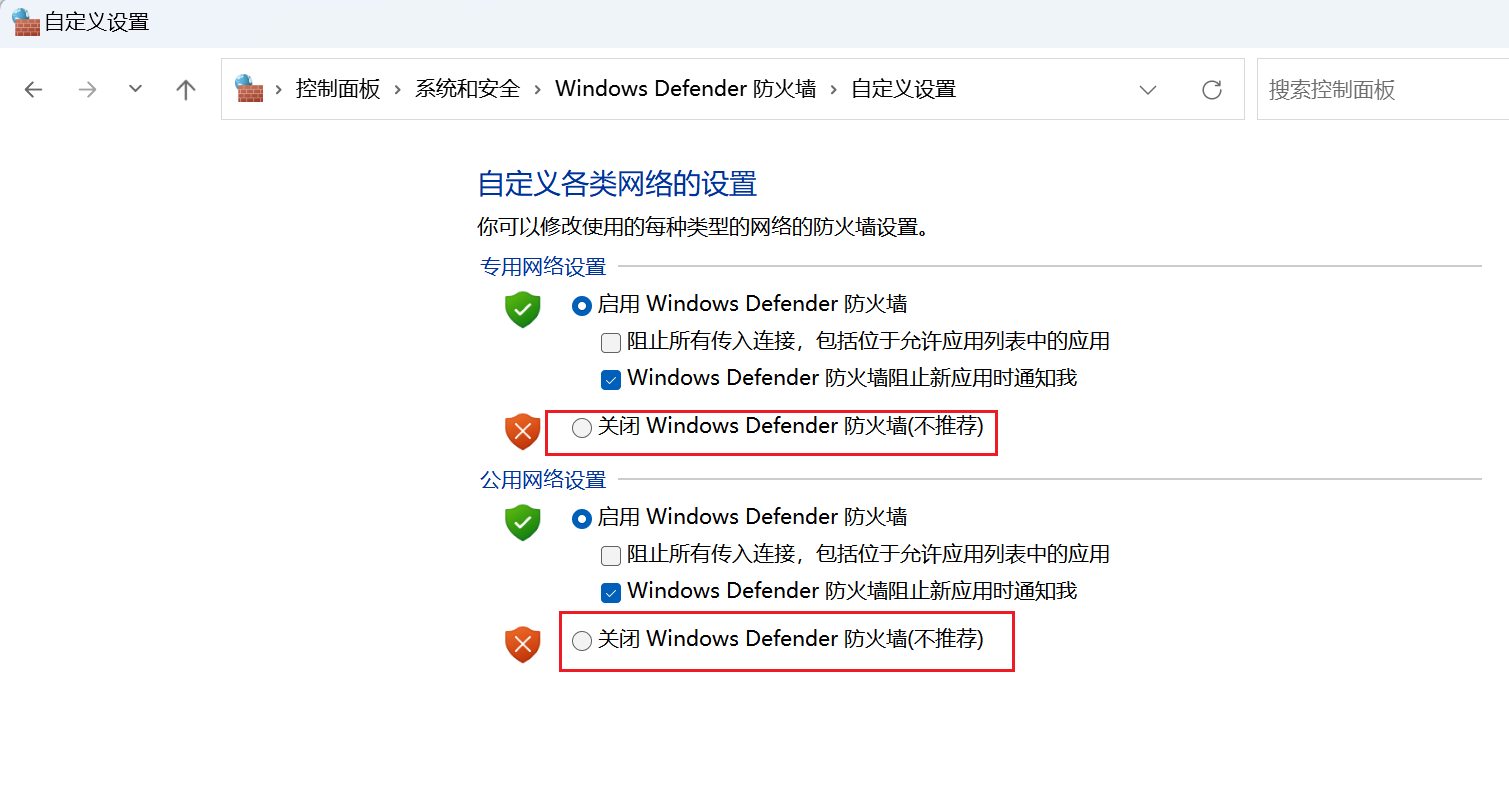 (如果是防火墙导致的连接问题,这能解决但有点蠢,或者试下下面)
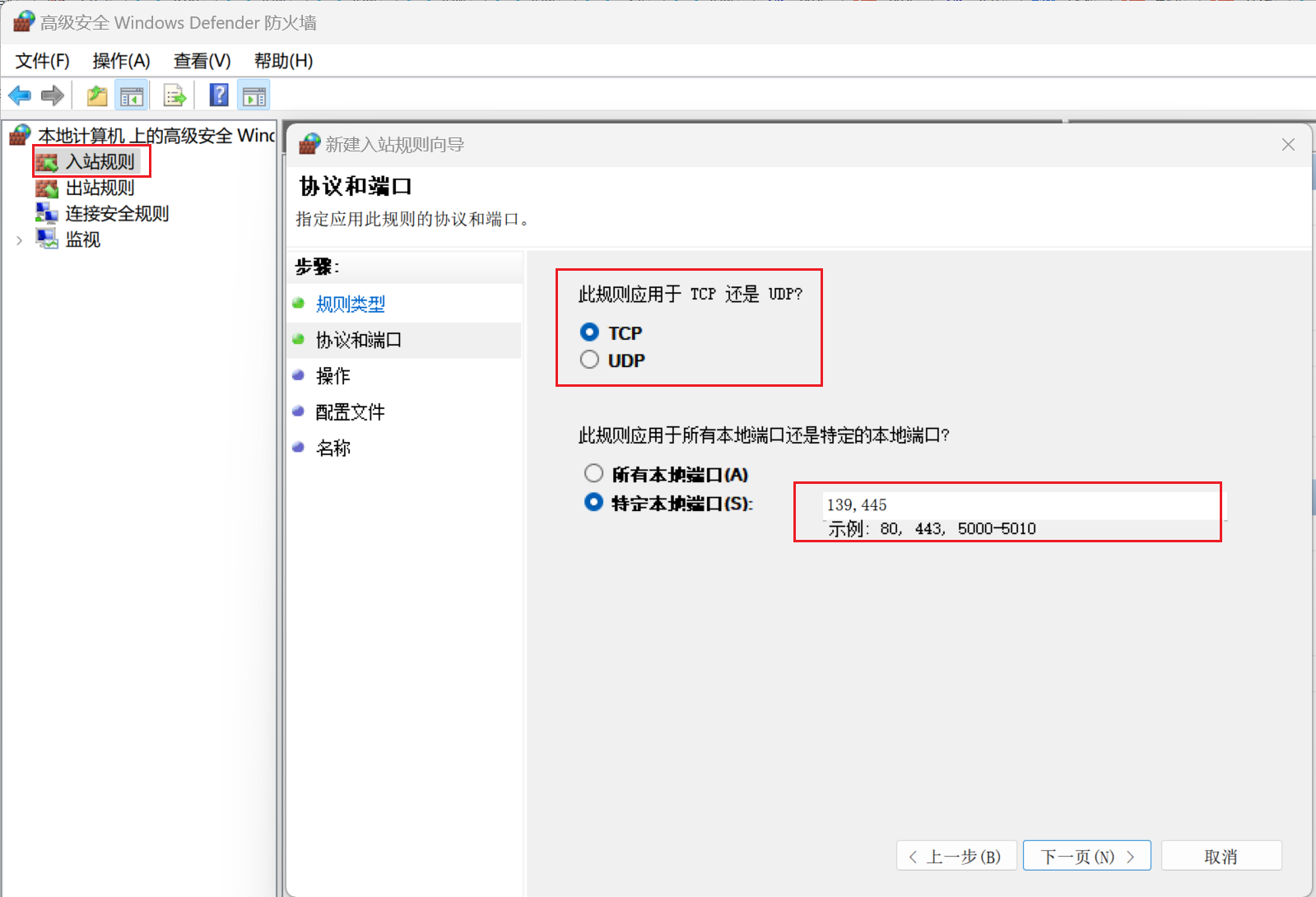
②进入 控制面板-系统和安全-Windows Defender 防火墙-高级设置-入站规则
新建规则,选择端口,选择TCP,端口填 139,445,然后一路确认,命名填个“smb共享”就可
参考
[1] Windows防火墙使smb共享失败以及ping不通解决方法
[2] Windows防火墙使smb共享失败的解决办法
[3] 什么是SMB端口和端口号? 哪个协议使用端口445和端口139?